
Você está na API de Voz (V1/V2) · Para quem acessa pabxcloud.sonax.net.br · API: https://api.sonax.net.br (V1) · https://apiv2.sonax.net.br (V2)
Campanha de discador automático
Regra de negócio
Ligar para uma lista de clientes sem o atendente discar: o PABX liga e só passa a chamada quando o cliente atende. Ideal para cobrança, vendas e pesquisas.
- 1
Crie a campanha
Defina a fila que vai atender, o horário, as tabulações e quantas ligações simultâneas por atendente.
Escolha uma das opções
Campanha com Lead Score
Cria a campanha já com o arquivo de contatos, filtrando pela pontuação. Nesse caso, pule o próximo passo.
POSTCriar campanha com Lead Score - 2
Carregue os contatos
Escolha UMA das opções, conforme o jeito que os contatos chegam no seu sistema.
Escolha uma das opções
Arquivo com a lista
Para quando você já tem o mailing pronto. Um arquivo CSV com todos os contatos.
POSTUpload de contatos da campanhaUm contato por vez
Para quando os contatos surgem aos poucos (um lead novo, um boleto vencido). Também permite agendar data e hora.
GETInserir contato na campanha - 3
Confira se há agentes
opcionalAntes de iniciar, veja se a fila tem atendentes disponíveis.
POSTDisponibilidade de agentes na fila - 4
Configure o retorno antes de iniciar
Configure o webhook de desligamento na fila da campanha para receber, a cada ligação, se foi atendida, a duração, a tabulação e a gravação.
Webhook da fila de telefonia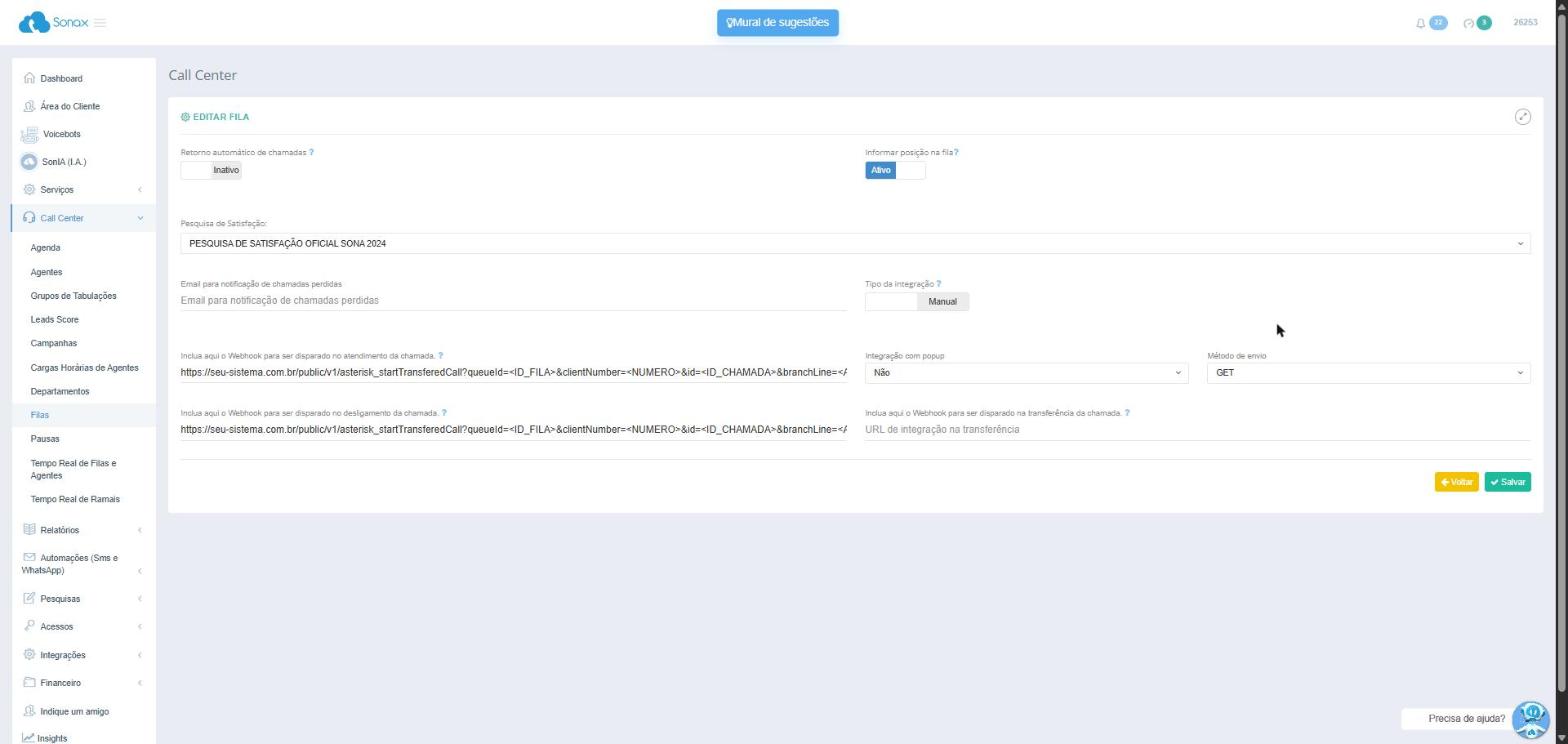
PABX Cloud › Call Center › Filas › editar a fila: os campos de webhook ficam no fim da página. A URL do print é um exemplo. - 5
- 6
Pause quando precisar
No fim do expediente ou no almoço, pause a campanha. Os contatos que faltam continuam na lista.
GETPausar campanha - 7
Acompanhe o andamento
opcionalMostre no seu sistema quantos contatos já foram processados.
GETListar campanhas - 8
Baixe o resultado final
opcionalAo terminar, baixe os contatos com o resultado de cada um.
GETBaixar contatos da campanha